Kembali ke Tutorial
Panduan Lengkap · 11 Langkah

Bridge VEX Native ke VEX EVM

Panduan untuk memindahkan token VEX dari Network VEX Native ke Network VEX EVM. Gratis, aman, dan selesai dalam hitungan detik.

Bridge FeeGratis
Waktu~30 detik
KeamananNon-custodial
VEX Native
VEX EVM0x…

Bridge adalah proses memindahkan VEX dari Network VEX Native ke Network VEX EVM. Prosesnya lewat website bridge.vexascan.com pakai MetaMask atau wallet Web3 lainnya. Ikuti langkah-langkahnya satu per satu.

Langkah demi Langkah
11 langkah
1
Langkah 1
Persiapan

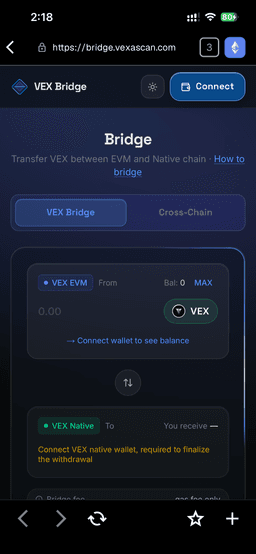
Buka MetaMask & Akses VEX Bridge

Buka aplikasi MetaMask di HP Anda, lalu buka menu DApp Browser (browser bawaan MetaMask). Ketik alamat https://bridge.vexascan.com di kolom pencarian, lalu buka situsnya.

2
Langkah 2
Persiapan

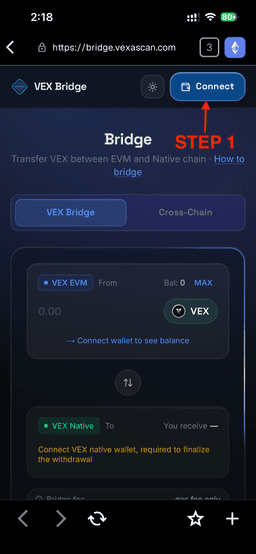
Klik Tombol Connect

Setelah halaman bridge terbuka, Anda akan melihat tombol Connect di pojok kanan atas. Klik tombol tersebut untuk mulai menghubungkan MetaMask Anda ke situs bridge.

3
Langkah 3
Wallet EVM

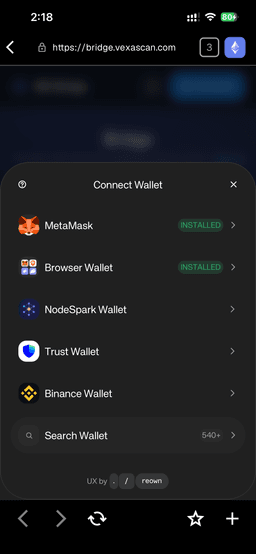
Pilih Wallet yang Anda Pakai

Akan muncul daftar pilihan wallet. Pilih MetaMask (atau wallet yang Anda pakai). Dalam panduan ini kita menggunakan MetaMask sebagai contoh.

4
Langkah 4
Wallet EVM

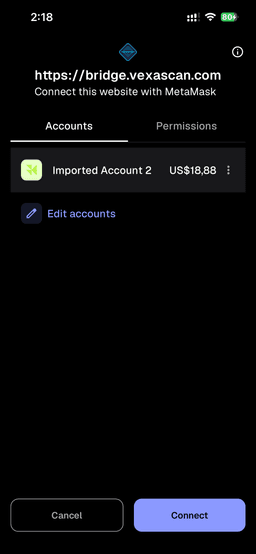
Izinkan Koneksi di MetaMask

Aplikasi MetaMask Anda akan menampilkan notifikasi konfirmasi koneksi. Pastikan akun yang muncul sudah benar, lalu klik Connect untuk melanjutkan. Ini hanya mengizinkan situs membaca alamat wallet Anda — dana Anda tetap aman.

5
Langkah 5
Wallet EVM

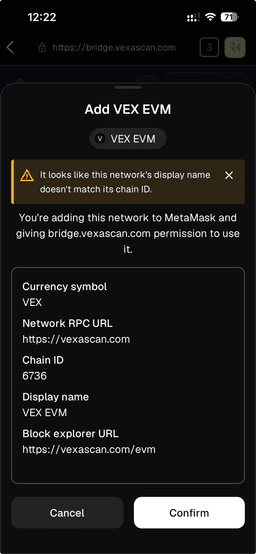
Tambahkan Jaringan VEX EVM

Kalau ini pertama kali pakai bridge, MetaMask akan minta izin tambah Network VEX EVM. Klik Confirm untuk lanjut.

6
Langkah 6
Bridge

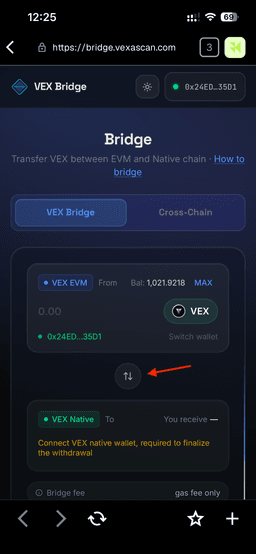
Klik Tombol Switch

Setelah terhubung, Anda akan melihat dua kotak: VEX EVM (atas) dan VEX Native (bawah). Kita perlu menukar posisinya agar VEX Native berada di atas. Klik ikon panah atas-bawah (tombol Switch) yang ada di tengah antara dua kotak.

7
Langkah 7
Bridge

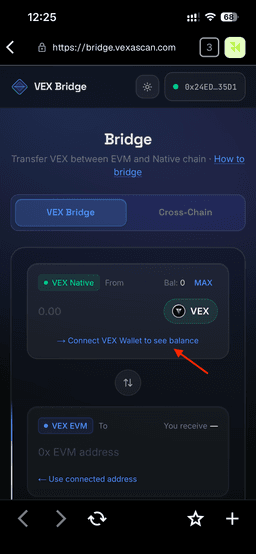
Hubungkan Akun VEX Native

Sekarang kotak VEX Native sudah berada di atas. Klik tulisan "→ Connect VEX Wallet to see balance" untuk menghubungkan akun VEX Native Anda.

8
Langkah 8
Wallet Native

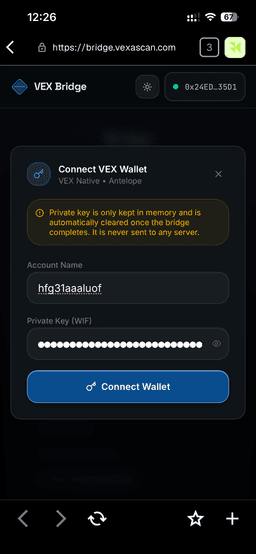
Masukkan Account Name & Private Key

Akan muncul form isian. Masukkan dua informasi berikut: • Account Name: nama akun VEX Native Anda (contoh: vexaniumcore) • Private Key (WIF): kunci privat akun VEX Native Anda Setelah diisi dengan benar, klik Connect Wallet.

Aman: Jangan khawatir soal keamanan. Private key Anda hanya tersimpan sementara di memori perangkat Anda saja dan akan otomatis terhapus begitu proses bridge selesai atau halaman ditutup. Private key Anda TIDAK pernah dikirim ke server manapun.

9
Langkah 9
Bridge

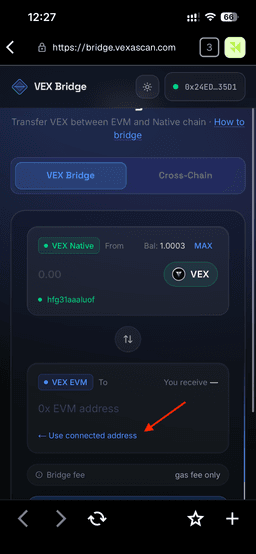
Lihat Saldo & Klik Use Connected Address

Jika berhasil, Anda akan melihat nama akun dan saldo VEX Native Anda muncul. Selanjutnya, klik tulisan "← Use connected address" agar alamat tujuan EVM terisi otomatis dari MetaMask yang sudah terhubung.

10
Langkah 10
Bridge

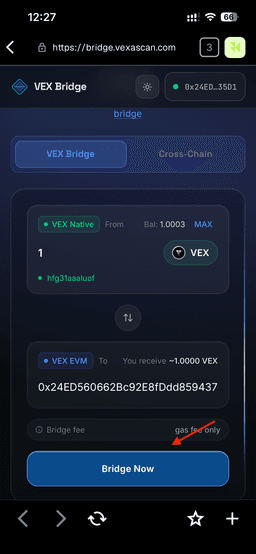
Masukkan Jumlah VEX & Klik Bridge Now

Masukkan jumlah VEX yang ingin Anda pindahkan (contoh: 1 VEX). Pastikan alamat tujuan di kotak VEX EVM sudah terisi. Klik tombol Bridge Now, lalu tunggu beberapa saat hingga proses selesai.

Biaya bridge hanya gas fee. Tidak ada biaya tambahan dari platform.
Langkah 11
Selesai

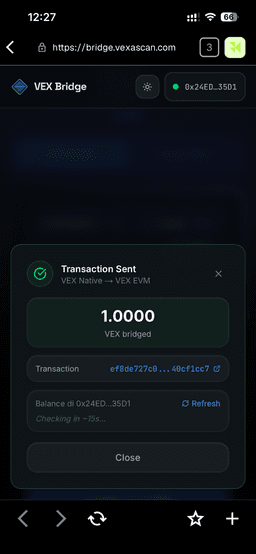
Bridge Berhasil!

Notifikasi "Transaction Sent" muncul, bridge berhasil. Kamu juga bisa lihat nomor transaksi (hash) untuk lacak statusnya di block explorer. VEX kamu sekarang sudah ada di Network VEX EVM.

Platform
VEX Bridge
Arah
Native → EVM
Bridge Fee
Gratis
Estimasi
~30 detik
Wallet EVM
MetaMask / 540+
Auth Native
Account + WIF Key

Sudah paham caranya? Mulai bridge sekarang.