Bridge VEX EVM ke VEX Native
Cara memindahkan token VEX dari Network EVM ke Network Native menggunakan VEX Bridge. Cocok untuk siapa saja, termasuk yang baru pertama kali coba.
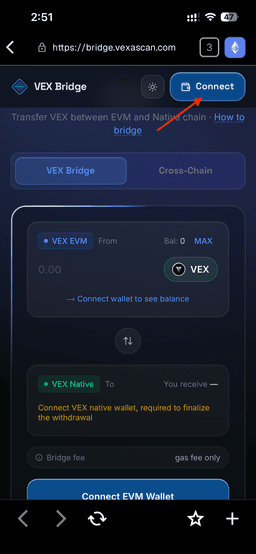
Buka website VEX Bridge
Buka Chrome atau browser bawaan MetaMask, lalu ketik bridge.vexascan.com di kolom URL. Ketik sendiri alamatnya — jangan buka dari link yang dikirim orang lain lewat chat karena website bridge palsu cukup banyak beredar.
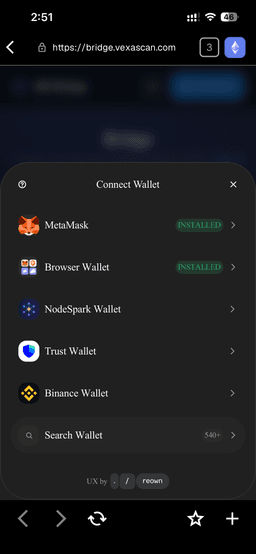
Pilih tab VEX Bridge dan hubungkan wallet
Pastikan kamu ada di tab "VEX Bridge", bukan "Cross-Chain". Klik tombol koneksi wallet di pojok kanan atas. Website perlu terhubung ke MetaMask untuk membaca saldo VEX EVM kamu dan memproses transaksi.
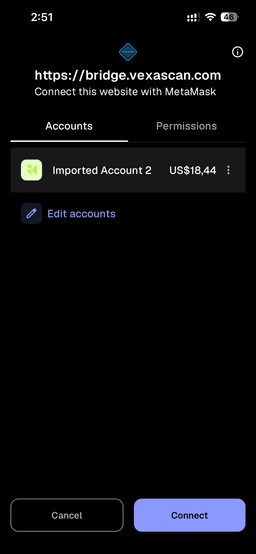
Pilih MetaMask sebagai wallet
Setelah klik connect, pilih MetaMask dari daftar wallet yang muncul. Kalau MetaMask belum terinstall di HP atau browser kamu, proses ini tidak bisa dilanjutkan.
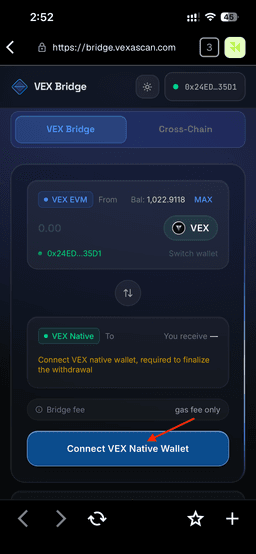
Pilih akun MetaMask yang akan digunakan
MetaMask terbuka dan menampilkan daftar akun. Pilih akun yang ada saldo VEX EVM-nya, klik Next, lalu klik Connect saat diminta izin koneksi ke bridge.vexascan.com.
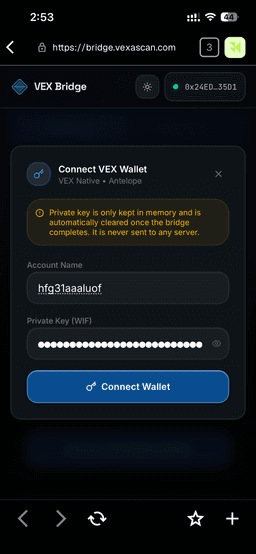
Wallet berhasil terhubung
Kalau wallet sudah terhubung, alamat MetaMask kamu muncul di pojok kanan atas (contoh: 0x24ED...35D1). Form bridge langsung tampil dengan FROM VEX EVM di atas dan TO VEX Native di bawah, lengkap dengan saldo yang tersedia.
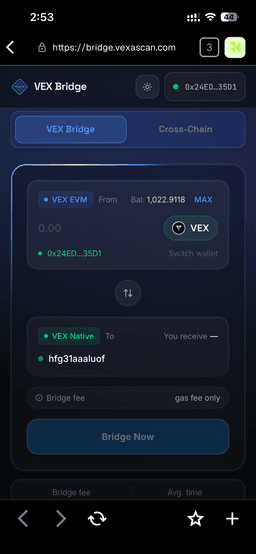
Masukkan alamat VEX Native tujuan
Di bagian bawah form ada kolom untuk alamat VEX Native tujuan. Ini bukan alamat MetaMask kamu yang diawali 0x, tapi alamat wallet Vexanium, contohnya: hfg31aaaluof. Paste dari aplikasi VexWallet supaya tidak typo.
Alamat VEX Native dan alamat MetaMask itu dua hal yang berbeda. Kalau kamu isi kolom ini dengan alamat MetaMask (0x...), VEX tidak akan sampai.
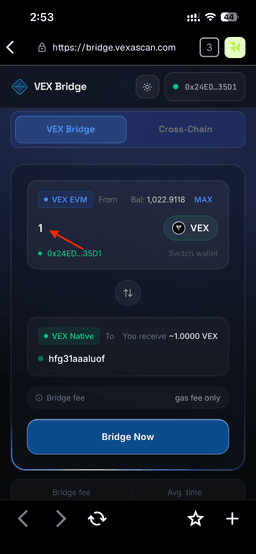
Masukkan jumlah VEX yang ingin di-bridge
Ketik jumlah VEX di kolom FROM VEX EVM. Estimasi yang diterima di VEX Native langsung muncul di bagian TO. Bridge ke VEX Native hanya kena gas fee, tidak ada flat fee tambahan. Klik MAX kalau mau bridge semua saldo sekaligus.
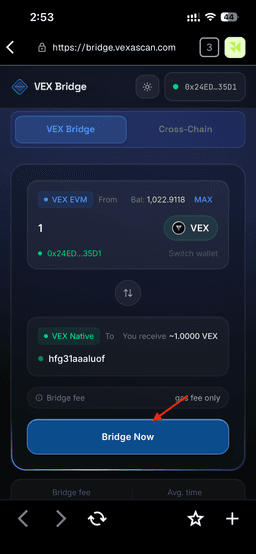
Klik tombol Bridge Now
Kalau semua sudah diisi, klik tombol Bridge Now yang berwarna biru. Sebelum itu, cek ulang jumlah VEX dan 5 karakter awal–akhir alamat VEX Native tujuan.
Setelah transaksi dikirim, tidak bisa dibatalkan. Periksa alamat dan jumlah sekali lagi sebelum klik.
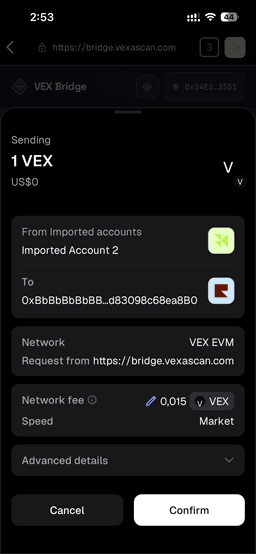
Konfirmasi transaksi di MetaMask
MetaMask terbuka dan menampilkan rincian: jumlah VEX yang dikirim, nama akun, alamat smart contract bridge, dan network fee (contoh: 0,015 VEX). Kalau sudah sesuai, klik Confirm. Kalau tidak, klik Cancel.
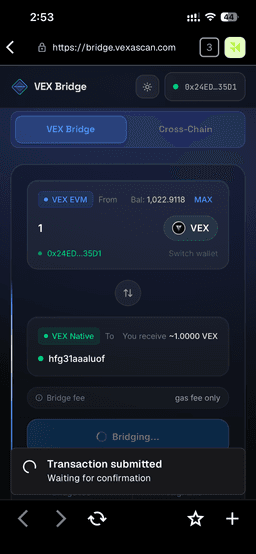
Menunggu konfirmasi Network
Setelah klik Confirm, MetaMask menutup dan kamu kembali ke halaman bridge. Notifikasi "Transaction submitted" dan "Waiting for confirmation" muncul di bawah layar. Tombol berubah jadi "Bridging..." — tunggu saja, jangan refresh atau tutup browser.
Jangan sentuh apapun selama Bridging... berjalan. Refresh tidak membatalkan transaksi, tapi tampilan bisa tidak terupdate.
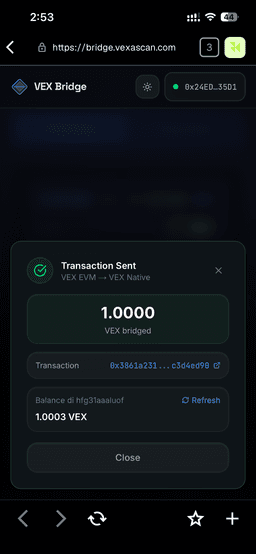
Bridge berhasil
Popup "Transaction Sent" muncul: VEX EVM ke VEX Native, jumlah yang ter-bridge, dan transaction hash yang bisa diklik untuk cek di explorer. Di bagian bawah popup ada nama alamat VEX Native tujuan beserta saldo terbaru — klik Refresh untuk memperbarui angkanya. Kalau saldo sudah bertambah, VEX sudah masuk. Klik Close untuk selesai.
Sudah paham caranya? Mulai bridge sekarang.