Bridge VEX EVM ke Ethereum
Cara memindahkan token VEX dari Network VEX EVM ke Network Ethereum. Bridge fee: 500 VEX flat (di bawah 10.000 VEX) atau 0,5% (di atas 10.000 VEX), ditambah gas fee VEX untuk biaya Network.
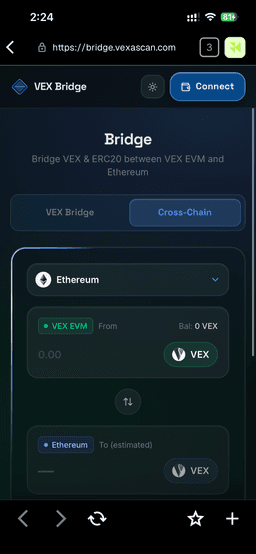
Buka website VEX Bridge
Buka browser di HP atau komputer, lalu ketik bridge.vexascan.com di kolom URL. Setelah halaman terbuka ada dua tab: VEX Bridge (untuk bridge ke VEX Native) dan Cross-Chain (untuk bridge ke Ethereum). Pastikan tab Cross-Chain yang aktif, dan periksa bahwa From: VEX EVM, To: Ethereum.
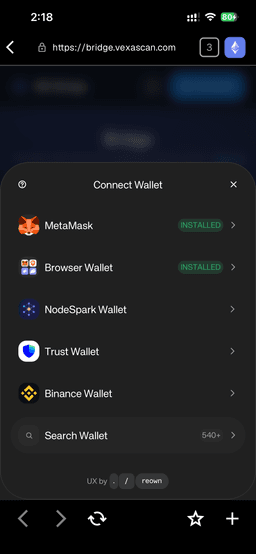
Klik tombol Connect untuk menghubungkan wallet
Klik tombol Connect di pojok kanan atas. Muncul popup daftar wallet yang bisa dipilih: MetaMask, Browser Wallet, NodeSpark Wallet, Trust Wallet, Binance Wallet, dan lebih dari 540 wallet lainnya. Pilih MetaMask.
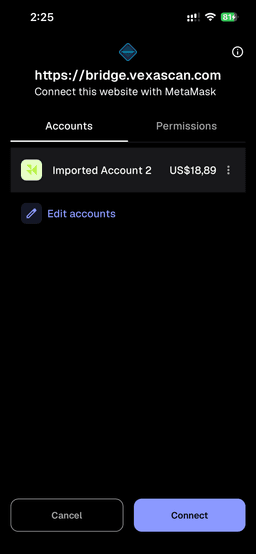
Konfirmasi koneksi di MetaMask
MetaMask terbuka dan menampilkan jendela konfirmasi koneksi. Periksa nama website (bridge.vexascan.com) dan akun yang dipilih. Pastikan akun yang tampil adalah akun yang menyimpan VEX EVM Anda. Kalau sudah benar, klik Connect. Kalau tidak, klik Cancel.
Jangan hubungkan wallet ke website yang tidak dikenal. Pastikan nama website di popup MetaMask memang bridge.vexascan.com.
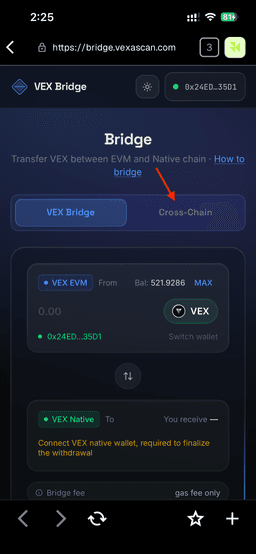
Setelah connect, pilih tab Cross-Chain
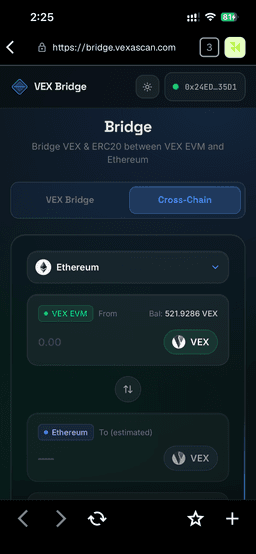
Kalau wallet sudah terhubung, tombol Connect berubah jadi alamat wallet Anda di pojok kanan atas (contoh: 0x24ED...35D1). Halaman mungkin masih di tab VEX Bridge — pindah ke tab Cross-Chain yang ada di sebelah kanannya (lihat tanda panah pada gambar).
Periksa arah bridge: VEX EVM ke Ethereum
Setelah masuk ke tab Cross-Chain, pastikan arah bridge sudah benar. From: VEX EVM dengan saldo Anda (contoh: Bal: 521.9286 VEX). To: Ethereum. Di bagian atas ada dropdown bertuliskan "Ethereum", artinya Network tujuan sudah benar.
Masukkan jumlah VEX yang ingin di-bridge
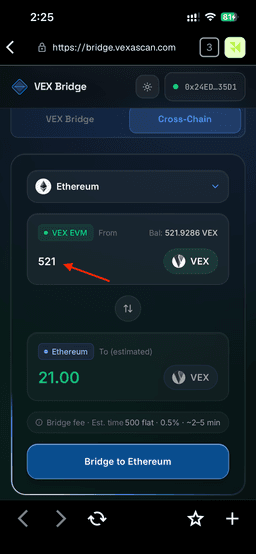
Ketik jumlah VEX di kolom From VEX EVM. Di contoh gambar ini jumlahnya 521 VEX. Setelah diisi, estimasi VEX yang diterima di Ethereum langsung muncul otomatis setelah dikurangi bridge fee.
Bridge fee 500 VEX itu besar. Semakin banyak VEX yang di-bridge, semakin efisien biayanya. Contoh: kirim 521 VEX, fee sekitar 502,6 VEX, terima sekitar 21 VEX di Ethereum.
Klik tombol Bridge to Ethereum
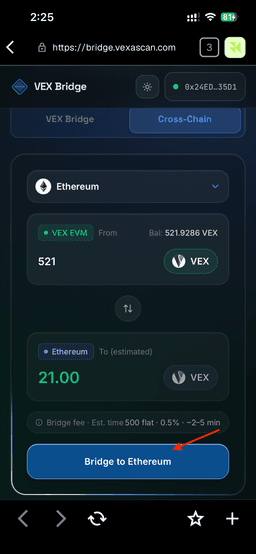
Kalau jumlah sudah diisi dan estimasi sudah dicek, klik tombol Bridge to Ethereum (lihat tanda panah pada gambar). MetaMask akan terbuka dan meminta konfirmasi.
Pastikan jumlah dan semua informasi sudah benar sebelum klik. Transaksi di blockchain tidak bisa dibatalkan setelah dikonfirmasi.
Konfirmasi transaksi di MetaMask
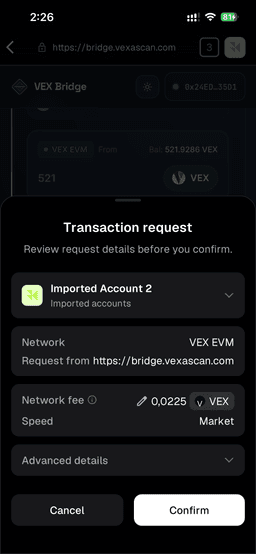
MetaMask terbuka menampilkan detail transaksi yang akan diproses: akun yang digunakan, Network VEX EVM, request dari bridge.vexascan.com, dan Network fee 0,0225 VEX. Kalau semuanya sesuai, klik Confirm. Kalau tidak, klik Cancel.
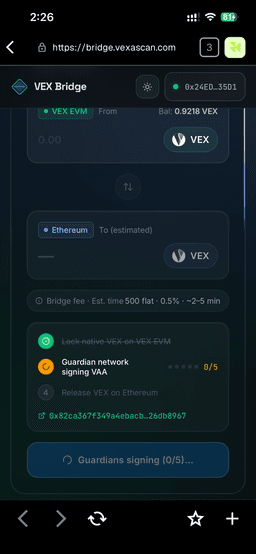
Tunggu proses Guardian signing
Setelah klik Confirm, proses bridge jalan otomatis dalam tiga tahap: (1) Lock native VEX on VEX EVM — token dikunci sementara di Network VEX EVM, sudah selesai. (2) Guardian network signing VAA — sistem keamanan bridge sedang memvalidasi transaksi, sedang berjalan. (3) Release VEX on Ethereum — menunggu tahap sebelumnya selesai. Di bawah status ada hash transaksi Anda. Jangan tutup browser selama proses berjalan.
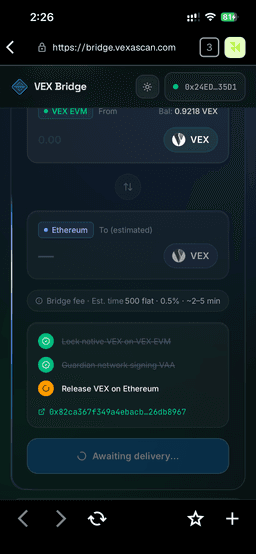
Menunggu pengiriman ke Ethereum
Setelah Guardian signing selesai, semua tiga tahap sudah menunjukkan centang selesai. Halaman menampilkan status "Awaiting delivery..." artinya VEX sedang dikirim ke wallet Ethereum Anda.
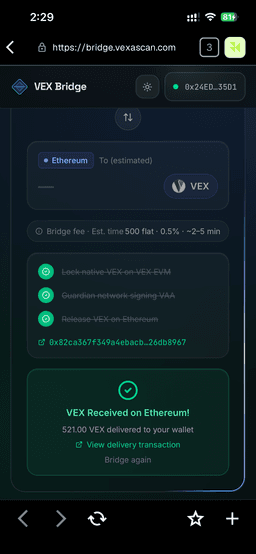
VEX berhasil diterima di Ethereum
Kalau muncul kotak hijau bertuliskan "VEX Received on Ethereum!", bridge Anda selesai. Di kotak itu ada jumlah VEX yang diterima (contoh: 521.00 VEX), link "View delivery transaction" untuk cek di Etherscan, dan tombol "Bridge again" kalau ingin bridge lagi.
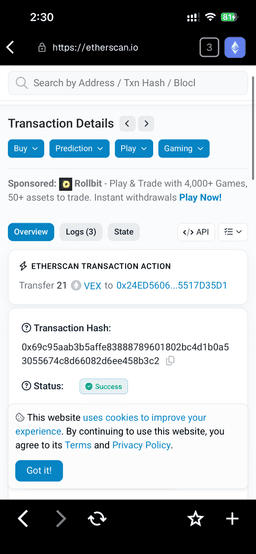
(Opsional) Cek bukti transaksi di Etherscan
Klik "View delivery transaction" untuk membuka Etherscan.io. Di sana terlihat: detail transfer VEX ke alamat wallet Ethereum Anda, transaction hash, dan status Success yang sudah tercatat permanen di blockchain. Semua transaksi Ethereum bisa dilihat publik — ini bukti resmi bridge Anda berhasil.
Sudah paham caranya? Mulai bridge sekarang.